Las tareas programadas son lo que convierte a Claude de un asistente al que le pides cosas en alguien que trabaja mientras duermes: escribe y publica los posts cada mañana, revisa que ninguna web tenga enlaces rotos, prepara los emails del día, lee las respuestas y actualiza el CRM. En Uniamos tenemos varias funcionando a diario. Este playbook explica cómo se crean, cómo se escribe un prompt que funcione sin nadie mirando, qué tareas merecen la pena y los errores que nos enseñaron a hacerlas bien.
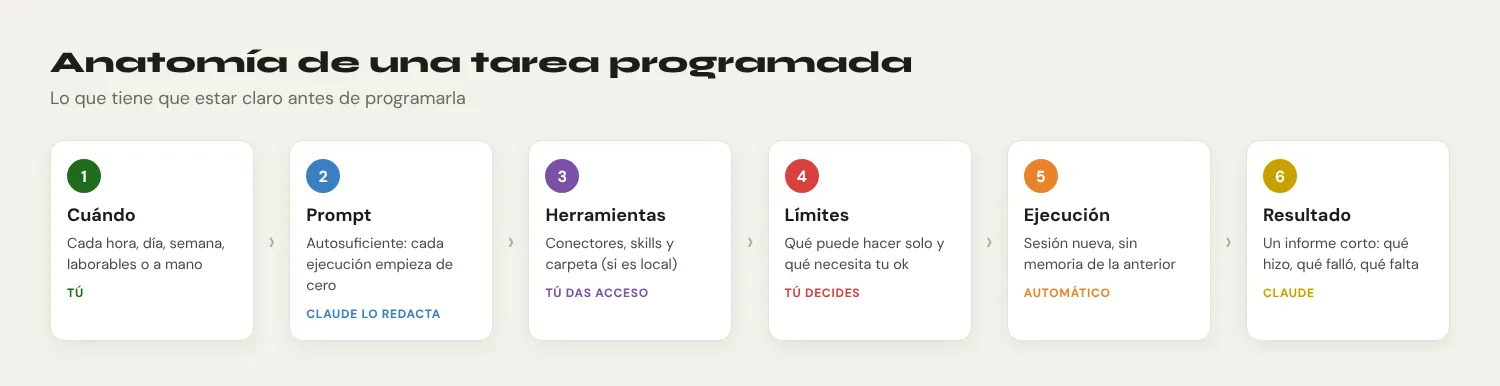
Respuesta corta: una tarea programada es un encargo que Claude ejecuta solo con la frecuencia que elijas (cada hora, cada día, cada semana, en días laborables o a mano). Cada ejecución es una sesión nueva, sin memoria de la anterior, así que el prompt tiene que ser autosuficiente: contexto, pasos, dónde están los datos, qué puede hacer solo, qué necesita tu aprobación y qué informe dejar. Siempre se prueba a mano antes de dejarla sola.
El enlace para tu Claude
Abre una conversación nueva y pega esto, cambiando lo que va entre corchetes:
Lee https://uniamos.com/playbooks/tareas-programadas y ayúdame a convertir en tarea programada [lo que hago a mano cada día o cada semana].La página para Claude, con todas las instrucciones, está en uniamos.com/playbooks/tareas-programadas.
Qué es una tarea programada
Es un prompt guardado con un horario. Cuando llega la hora, Claude abre una sesión nueva, lee el prompt y lo ejecuta con las herramientas que le hayas dado: conectores (Gmail, Calendar, Drive, Search Console, tu CRM), skills y, si lo necesita, una carpeta de tu ordenador. Cuando termina, el resultado queda en la lista de ejecuciones para que lo revises.
Lo que la diferencia de una conversación normal:
| Conversación | Tarea programada |
|---|---|
| Tú estás delante y respondes a sus preguntas | Normalmente no hay nadie: no puede preguntarte a mitad |
| Recuerda lo que habéis hablado | Empieza de cero cada vez |
| Corriges sobre la marcha | Si algo falla, lo ves después en el informe |
| La lanzas tú | Se lanza sola, a la hora fijada |
Por eso el trabajo de verdad está en escribir bien el prompt.
Cómo se crea
En Claude (Cowork), en la barra lateral, Scheduled (tareas programadas) → New task. Los nombres de los botones pueden cambiar según el idioma y la versión de la app. Hay dos caminos:
- Create with Claude (crear con Claude): le describes lo que quieres y con qué frecuencia; te hace unas preguntas y te propone el nombre, el horario y las instrucciones. Revisas y pulsas Schedule. En la versión unificada de Claude se hace igual desde cualquier conversación.
- Set up manually (a mano): rellenas el nombre, el prompt, el modo de aprobación, la frecuencia (cada hora, diaria, semanal, laborables o manual), el modelo si quieres uno concreto y, opcionalmente, la carpeta en la que debe trabajar.
Desde la misma página ves las próximas ejecuciones y las pasadas, editas las instrucciones o la frecuencia, la pausas, la reanudas, la borras o la lanzas en ese momento. Están disponibles en los planes de pago.
Nuestro consejo: crea la tarea «con Claude» en una conversación en la que ya hayas hecho el trabajo a mano una vez. Así el prompt sale con los pasos reales, las rutas y los errores que ya resolviste.
Dónde se ejecuta y qué necesita
- Las tareas normales se ejecutan en remoto: siguen funcionando aunque tu ordenador esté dormido o la app cerrada.
- Las que necesitan archivos o aplicaciones de tu ordenador solo se ejecutan en local: el ordenador tiene que estar encendido y con Claude abierto a esa hora.
- Usan los mismos conectores, skills y plugins que una conversación normal. Si una tarea necesita Gmail, Gmail tiene que estar conectado.
- Si usa el navegador (por ejemplo, para enviar emails desde Gmail con la extensión de Chrome), Chrome tiene que estar abierto con la sesión iniciada.
El prompt autosuficiente
Imagina que se lo das a una persona competente que no sabe nada de tu empresa y que no puede llamarte. Tiene que poder hacer el trabajo solo con lo que pone. Eso significa siete bloques:
- Contexto: qué es la empresa o la web, para quién trabaja, en qué idioma.
- Objetivo de esta ejecución: qué tiene que quedar hecho al final, en una frase.
- Dónde están las cosas: carpeta, fichero de temas, hoja de cálculo, URL del CRM, cuenta de email. Con nombres exactos.
- Pasos, en orden: numerados, con lo que tiene que comprobar entre uno y otro.
- Reglas de calidad: qué no puede hacer nunca (inventar datos, enlazar a páginas que no existen, enviar sin verificar).
- Qué hace solo y qué no: qué acciones puede ejecutar sin preguntar y cuáles deja preparadas para que las apruebes.
- Informe final: qué ha hecho, qué ha fallado y qué queda pendiente, en pocas líneas.
Por qué cada bloque: sin contexto, escribe genérico. Sin rutas exactas, busca y se equivoca de fichero. Sin reglas, rellena huecos inventando. Sin límites, puede hacer algo que no querías. Sin informe, no sabes qué pasó.
Plantilla para copiar
CONTEXTO
Eres el equipo editorial de [web], una web sobre [tema] para [público], en [idioma].

OBJETIVO DE ESTA EJECUCIÓN
Publicar los [N] siguientes posts pendientes del backlog y mandarlos a indexar.

DÓNDE ESTÁ TODO
- Backlog: [carpeta]/blog_topic_backlog.json (campo status: pending/done)
- Posts publicados: [carpeta]/blog/*.html
- Despliegue: bash [carpeta]/deploy.sh

PASOS
1. Lee el backlog y coge los [N] primeros con status "pending".
2. Para cada uno: lista los posts que existen en blog/ y elige 3-6 para enlazar.
3. Escribe el post según las reglas de calidad.
4. Marca el tema como "done" con la fecha.
5. Ejecuta el despliegue y comprueba que cada URL nueva responde 200.
6. Avisa a IndexNow y añade las URLs a la cola de Search Console.

REGLAS
- No inventes datos, cifras ni enlaces. Si no hay dato, no lo pongas.
- Si el despliegue falla, no reintentes a ciegas: para y explícalo en el informe.

QUÉ PUEDES HACER SOLO
- Escribir, desplegar e indexar. NO borres archivos ni toques otras páginas.

INFORME FINAL (máx. 8 líneas)
- Posts publicados con su URL, errores, temas que quedan en el backlog.
Las tareas que usamos
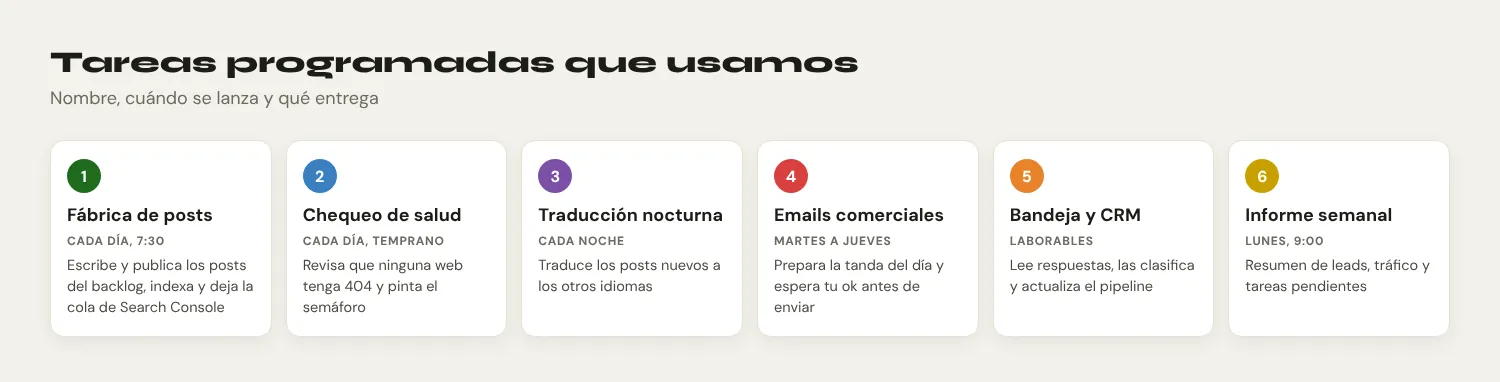
1. La fábrica de posts (cada día, 7:30)
Lee el backlog, escribe los posts del día con su FAQ y su schema, los publica, regenera el índice del blog y los manda a indexar. Lo explicamos entero en la fábrica diaria de posts.
2. El chequeo de salud (cada día, temprano)
Revisa todas las webs: que la portada responde, que el sitemap está completo y que ningún enlace interno da 404. Deja un informe y un semáforo (verde, naranja, rojo). Es la tarea que más tranquilidad da: te enteras de un enlace roto antes que Google. La explicamos en la fábrica de webs.
3. Traducción nocturna (cada noche)
Coge los posts nuevos del día y los traduce a los otros idiomas de la web, con su hreflang. Va separada de la fábrica para que un fallo en una no pare la otra.
4. Emails comerciales (martes a jueves)
Prepara la tanda del día: lista verificada, textos personalizados. Aquí la regla es que no envía sin tu ok: deja los borradores y el resumen. Lo explicamos en enviar emails desde Gmail con Claude.
5. Bandeja y CRM (laborables)
Lee las respuestas nuevas, las clasifica (interesado, no ahora, baja, rebote), prepara las respuestas y actualiza el pipeline. Ver CRM, PRM y bandeja dentro de Claude.
6. Informe semanal (lunes, 9:00)
Un resumen corto: leads nuevos y en qué etapa están, posts publicados, tráfico de Search Console si está conectado y lo que quedó pendiente la semana anterior.
Qué hace sola y qué te pregunta
Cada tarea tiene un modo de aprobación. La regla que usamos para decidir:
| Tipo de acción | ¿Sola? | Ejemplo |
|---|---|---|
| Leer, analizar, resumir | Sí | Informe semanal, chequeo de salud |
| Crear contenido en tu propia web | Sí, con reglas de calidad | Fábrica de posts |
| Escribir a otras personas | No: deja borradores | Emails comerciales, respuestas de la bandeja |
| Borrar, pagar, cambiar configuraciones | Nunca | — |
Si una tarea se queda esperando una aprobación y nadie la da, no pasa nada grave: queda parada. Por eso las acciones delicadas se dejan preparadas en lugar de pendientes de un clic a mitad de ejecución.
Probar, vigilar y corregir
- Ejecútala a mano una vez, desde la página de la tarea, antes de dejarla sola.
- Lee el informe y comprueba el resultado en el sitio real (la web, el CRM, la bandeja), no solo lo que dice el informe.
- La primera semana, revisa cada ejecución. Si algo sale flojo, corrige el prompt, no el resultado: así no se repite.
- Después, revisa por muestreo y lee siempre los informes con errores.
Cada corrección va al prompt como regla nueva: «si el despliegue falla, no reintentes», «comprueba que el post existe antes de enlazarlo». Con el tiempo, el prompt se convierte en el manual de esa tarea.
Cómo saber si algo merece ser una tarea
- Lo haces más de una vez a la semana y siempre de la misma forma.
- Los pasos se pueden escribir sin «depende» en cada línea.
- Los datos están en un sitio fijo (una carpeta, una hoja, un conector).
- Un fallo no es grave o se puede dejar en borrador para revisar.
Si cumple las cuatro, es una buena candidata. Si solo cumple dos, mejor una skill o un prompt guardado que lanzas tú.
Errores que cometimos
| Error | Qué pasó | Cómo se evita |
|---|---|---|
| Prompt que depende de la conversación | «Sigue como ayer» no significa nada para una sesión nueva | Todo el contexto dentro del prompt |
| Enlaces internos inventados | Posts publicados con enlaces a páginas que no existían | Paso explícito: listar lo que existe antes de enlazar |
| Reintentar un despliegue fallido a ciegas | Riesgo de dejar la web a medias | Si falla, parar y explicarlo en el informe |
| Una tarea que hace demasiado | Un fallo en la traducción paraba la publicación | Una tarea por trabajo, encadenadas por horario |
| Tarea local con el ordenador apagado | No se ejecutó | Lo que no necesite tu ordenador, en remoto |
| Credenciales en el prompt | Un token a la vista en las instrucciones | Conectores o variables de entorno, nunca el secreto en el texto |
| No leer los informes | Un fallo repetido varios días sin que nadie lo viera | Revisar los que tienen errores, siempre |
Si prefieres que lo montemos contigo o adaptarlo a tu empresa, es lo que hacemos en las mentorías y formaciones con Claude de Uniamos. Y si quieres hablarlo antes, Marcelo te hace un diagnóstico gratuito de 30 minutos: vemos si tiene sentido y, si no encaja, lo dejamos ahí.
Serie: los playbooks de Uniamos con Claude. Son los que usamos en nuestras mentorías. Ver la guía de playbooks.
- CRM, PRM y bandeja de emails dentro de Claude
- Prospección en LinkedIn con un motivo
- Enviar emails desde Gmail con Claude
- Auditoría SEO y keywords del sector
- La fábrica diaria de posts SEO + GEO
- Subir la autoridad del dominio (DA/DR)
- La fábrica de webs de nicho
- Fotos con IA para tu web
- Base de negocios con Common Crawl y OpenStreetMap
- Enriquecer un directorio con la web de cada negocio
- Fotos y reseñas en las fichas
- Tareas programadas de Claude (estás aquí)
- Tu primer libro con Claude en Amazon KDP
Preguntas frecuentes
¿Qué es una tarea programada de Claude?
Un encargo guardado con un horario. A la hora fijada, Claude abre una sesión nueva, ejecuta el prompt con las herramientas que le has dado y deja el resultado para que lo revises.
¿Cada cuánto se puede ejecutar?
Cada hora, cada día, cada semana, en días laborables o a mano, según las opciones de la app.
¿Tiene que estar encendido mi ordenador?
No para las tareas normales, que se ejecutan en remoto. Sí para las que necesitan archivos o aplicaciones de tu ordenador, y si usan el navegador, Chrome tiene que estar abierto con la sesión iniciada.
¿Recuerda lo que hizo el día anterior?
No. Cada ejecución empieza de cero. Por eso el prompt debe ser autosuficiente y el estado (qué está hecho, qué falta) tiene que guardarse en un fichero o una hoja que la tarea lea.
¿Puede enviar emails o publicar sola?
Puede, pero nuestra regla es que escriba sola solo en tu propia web; lo que va a terceros (emails, mensajes) lo deja en borrador para que lo apruebes.
¿Qué plan necesito?
Las tareas programadas están en los planes de pago de Claude. Consulta en la ayuda de Claude la disponibilidad para tu plan.