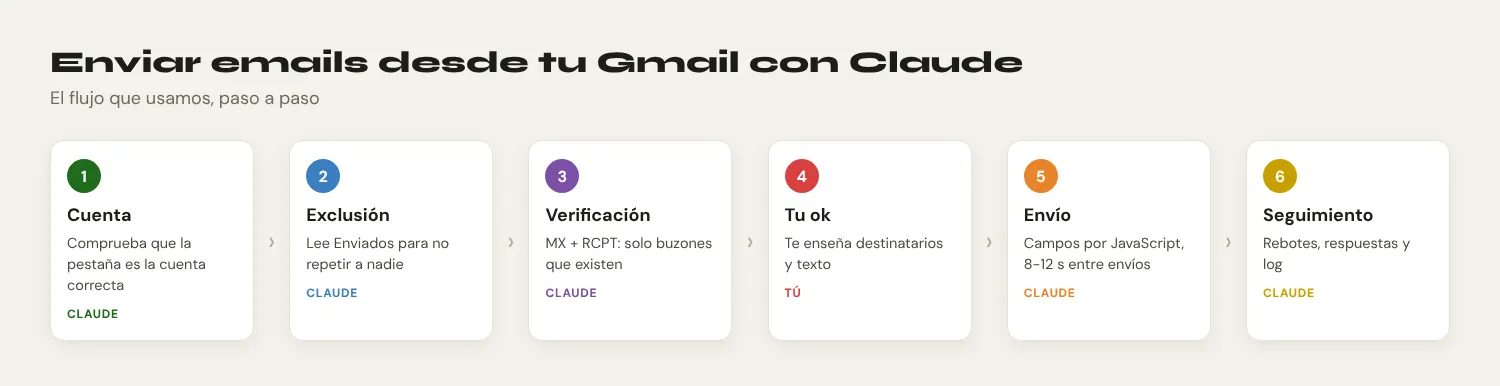
Para muchas empresas, los mejores emails comerciales no son los de una herramienta de envío masivo, sino veinte o treinta al día, bien escritos, desde la cuenta real de la empresa y con su firma. Este playbook explica cómo lo hacemos con Claude y su extensión de Chrome sobre Gmail o Google Workspace: cómo verificar cada dirección para no quemar el dominio, cómo inyectar el email de forma fiable, el ritmo de envío, la plantilla que nos funciona y los errores que nos costaron caros.
Respuesta corta: con tu Gmail abierto en Chrome y la extensión de Claude conectada, Claude comprueba que está en la cuenta correcta, lee tus enviados para no repetir a nadie, verifica cada dirección contra el servidor de correo antes de enviar, te enseña destinatarios y texto, y envía rellenando los campos por JavaScript (no a clics), con 8 a 12 segundos entre envíos y un máximo de 20 a 50 al día por cuenta. Antes de nada: SPF, DKIM y DMARC configurados.
El enlace para tu Claude
Abre una conversación nueva y pega esto, cambiando lo que va entre corchetes:
Lee https://uniamos.com/playbooks/emails-gmail y prepárame el envío de emails a esta lista desde mi Gmail (adjunto la lista).La página para Claude, con todas las instrucciones, está en uniamos.com/playbooks/emails-gmail.
Cuándo tiene sentido este método
| Sí | No |
|---|---|
| Pocos emails al día, muy personalizados | Miles de envíos |
| Desde la cuenta real de la empresa, con su firma | Cuentas nuevas sin calentar |
| Empresas a las que tu oferta les puede servir de verdad | Listas compradas |
| Sin pagar otra herramienta | Secuencias automáticas complejas |
Lo usamos cuando la cuenta desde la que hay que enviar no es la que tiene conectada el conector de Gmail (por ejemplo, la cuenta de un cliente con quien trabajamos). Para volumen alto conviene una herramienta de envío dedicada.
Lo que tienes que tener antes
- Sesión abierta en Gmail en Chrome. Claude no escribe contraseñas. Si tienes varias cuentas en el mismo navegador, cada una tiene su número en la URL.
- La extensión de Claude para Chrome instalada y conectada.
- SPF, DKIM y DMARC configurados en el dominio. Sin ellos, los emails van a spam aunque se envíen bien. Compruébalo en una herramienta como MXToolbox.
- Firma configurada en Gmail: Gmail la añade sola, así que el texto no la lleva.
- La lista en una hoja de cálculo o pegada en el chat.
- Cuenta caliente: si es nueva, dos a cuatro semanas de calentamiento antes de enviar en serio.
Paso 1: la cuenta correcta
Gmail asigna a cada cuenta abierta un número en la URL: /u/0/, /u/1/, /u/2/… según el orden en que se iniciaron. Claude abre cada una y lee el título de la pestaña, que incluye la dirección:
new Promise(r => setTimeout(() => r({ title: document.title }), 4000))
// → "Recibidos (12) - tu@empresa.com - Gmail"
Si la pestaña no es la cuenta que tiene que enviar, no envía. Es la regla más importante del playbook.
Paso 2: no repetir a nadie
Claude va a la carpeta de enviados, espera a que cargue y recoge las direcciones de cada fila. Gmail muestra unas 50 por página, así que recorre varias (#sent/p2, #sent/p3…) y las junta.
new Promise(r => setTimeout(() => {
  const all = new Set();
  document.querySelectorAll('tr.zA span[email]')
    .forEach(s => all.add(s.getAttribute('email').toLowerCase()));
  r({ emails: [...all] });
}, 5500))
Además guarda su propio registro de cada envío en un JSON. Así no repite aunque la búsqueda en enviados falle o la lista cambie.
Paso 3: verificar cada dirección
Por qué es crítico: la primera vez que lo hicimos sin verificar, con direcciones deducidas por el patrón nombre.apellido@empresa, rebotaron seis de seis. Con un porcentaje de rebote así, Google empieza a tratar tu dominio como spammer y hasta los emails a clientes reales acaban en spam.
Cómo: se busca el servidor de correo del dominio (registro MX), se conecta y se pregunta si el buzón existe (RCPT TO), sin enviar nada.
import smtplib, dns.resolver   # pip install dnspython

def check(email, remitente="tu@empresa.com", timeout=4):
    dominio = email.split("@")[1]
    try:
        mx = sorted(dns.resolver.resolve(dominio, "MX"), key=lambda x: x.preference)[0]
        mx = str(mx.exchange).rstrip(".")
    except Exception:
        return "bad"                       # sin MX: no existe
    try:
        s = smtplib.SMTP(timeout=timeout); s.connect(mx, 25)
        s.helo("empresa.com"); s.mail(remitente)
        code, _ = s.rcpt(email); s.quit()
        return "ok" if code == 250 else ("bad" if code in (550, 551, 553, 554) else "unknown")
    except Exception:
return "unknown"| Resultado | Qué significa | Qué hacer |
|---|---|---|
| ok (250) | El buzón existe | Enviar |
| bad (550 / sin MX) | No existe | No enviar |
| unknown | Timeout, greylisting o servidor que no deja comprobar | No enviar por seguridad; reintentar o verificar a mano |
Límite honesto: algunos servidores corporativos grandes responden «ok» a todo y luego filtran el mensaje. La verificación evita los rebotes por buzón inexistente, no garantiza la bandeja de entrada. Para dominios muy grandes, un servicio de verificación dedicado es más fiable.
Paso 4: redactar (y la plantilla que funciona)
Nuestra plantilla larga, con varios párrafos de propuesta de valor, no consiguió respuestas. La corta, directa a una llamada, sí:
Asunto: {Nombre}, 15 min sobre IA en {Empresa}?

Hola {Nombre},

Ayudamos a empresas como la tuya a quitarse de encima el trabajo manual
de presupuestos, seguimientos y reportes con IA conectada a lo que ya usan.

¿Tienes 15 minutos esta semana o la próxima para que te enseñe cómo lo
aplicaríamos en {Empresa}? Si prefieres ver antes un caso parecido al tuyo,
respóndeme «caso» y te lo envío hoy.

Un saludo,- Asunto personalizado con nombre y empresa. Los genéricos («Hola», «Propuesta») apenas se abren.
- Termina en el saludo: Gmail añade el separador y la firma con logo.
- Saludo según el nombre: si el nombre no es fiable (en mayúsculas, una sola letra), saludo al equipo y el texto en plural. Si es ambiguo, una forma neutra.
function saludo(nombre, empresa) {
  if (!nombre || nombre.length < 2 || /^[A-Z]{3,}$/.test(nombre))
    return { texto: `Hola, equipo de ${empresa}`, plural: true };
  return { texto: `Hola ${nombre}`, plural: false };
}
Antes de la primera tanda, Claude te enseña la lista de destinatarios y los textos, y espera tu «ok».
Paso 5: enviar por JavaScript
Por qué no a clics: hacer clic por coordenadas cae en el sitio equivocado y, si usas el tabulador, salta a «CC» en vez de al asunto. Rellenar cada campo por JavaScript dentro de la página es fiable.
Abrir la redacción con el destinatario en la URL (Gmail lo convierte en «chip» solo). El asunto y el cuerpo, mejor dentro de la página que en la URL, que limita el tamaño y pierde los saltos de línea:
https://mail.google.com/mail/u/N/?fs=1&tf=cm&to={email}Esperar 5 o 6 segundos a que el editor y la firma existan, y entonces:
new Promise(async r => {
  await new Promise(x => setTimeout(x, 5500));
  // 1) Asunto
  const s = document.querySelector('input[name="subjectbox"]');
  s.focus(); document.execCommand('insertText', false, asunto);
  // 2) Cuerpo: un <div> por línea, ANTES de la firma (Gmail rechaza innerHTML)
  const bd = document.querySelector('[contenteditable="true"][aria-label="Message Body"],' +
                                    '[contenteditable="true"][aria-label="Cuerpo del mensaje"]');
  let anchor = bd.querySelector('.gmail_signature_prefix');
  if (!anchor) { let p = bd.querySelector('.gmail_signature'); while (p && p.parentNode !== bd) p = p.parentNode; anchor = p; }
  texto.split('\n').forEach(l => {
    const d = document.createElement('div');
    l ? d.appendChild(document.createTextNode(l)) : d.appendChild(document.createElement('br'));
    anchor ? bd.insertBefore(d, anchor) : bd.appendChild(d);
  });
  // 3) Enviar
  const b = [...document.querySelectorAll('[role="button"]')]
    .find(x => /^(send|enviar)/i.test(x.getAttribute('aria-label') || ''));
  b && b.click();
  r({ enviado: !!b });
});
La búsqueda de la firma tiene dos caminos porque hay cuentas que la ponen arriba y otras abajo. Si no se encuentra, el cuerpo queda debajo de la firma, que es feo.
Ritmo y límites
| Regla | Por qué |
|---|---|
| Máximo 2 envíos por llamada de JavaScript | La conexión de la extensión corta a los 45 segundos |
| 8 a 12 segundos entre envíos | Más rápido, Gmail limita en silencio: emails en borradores o avisos de límite |
| 20 al día en una cuenta caliente; hasta 50 con calentamiento | Reputación del dominio |
| Nunca 200 de golpe | Spam o suspensión |
Paso 6: rebotes, respuestas y registro
- Rebotes: llegan en 1 o 2 minutos («Address not found»). Claude revisa la bandeja y los apunta.
- Comprobar el envío: el contador de la carpeta de enviados tiene que subir lo esperado.
- Respuestas: una vez al día, Claude busca en la bandeja mensajes de los dominios contactados y los etiqueta como «Hot lead».
- Registro: después de cada tanda, un JSON con fecha, cuenta, número de enviados y por cada lead email, empresa, nombre y asunto usado.
{
  "fecha": "2026-11-14",
  "cuenta": "tu@empresa.com",
  "enviados": 20,
  "leads": [{"email": "...", "empresa": "...", "nombre": "...", "asunto": "..."}]
}
Errores que nos costaron caros
| Problema | Síntoma | Solución |
|---|---|---|
| Direcciones deducidas por patrón | 6 de 6 rebotes | Verificar antes de enviar |
| Tabulador para cambiar de campo | El cuerpo acaba en CC | Cada campo por JavaScript |
innerHTML | Error de TrustedHTML | createElement + createTextNode |
| Firma en el texto | Firma duplicada | Terminar en el saludo |
| Firma arriba en la redacción | Cuerpo debajo de la firma | Buscar el bloque de firma y subir hasta el hijo directo del editor |
| 3 o más envíos por llamada | Corte a los 45 s | Máximo 2 |
| Pestaña cerrada a mitad de tanda | «Tab no longer exists» | Abrir otra y seguir desde el registro |
| Cuenta equivocada | Envío desde otra dirección | Comprobar el título de la pestaña siempre |
| Sin SPF, DKIM y DMARC | Todo a spam | Configurarlos antes del primer envío |
Automatizarlo y escalar
Se puede programar como tarea diaria (por ejemplo, martes a jueves a primera hora). Como cada ejecución empieza sin memoria, el prompt debe incluirlo todo: dónde está la lista, qué cuenta y qué número de URL usar, la exclusión, la plantilla, la lógica del saludo, los límites, los dominios que no se tocan y qué informe dejar. Y Chrome tiene que estar abierto con la sesión iniciada a esa hora.
Para volumen real: SPF, DKIM y DMARC, calentamiento del dominio de dos a cuatro semanas, un servicio de verificación dedicado para dominios que bloquean la comprobación y, para las cuentas grandes, buscar el contacto adecuado caso a caso. Si quieres que Claude gestione también la bandeja y el seguimiento, mira cómo montar un CRM y una bandeja de emails dentro de Claude.
La parte legal
Escribe solo a direcciones profesionales que la empresa publica, con un mensaje relevante para su negocio, identificándote claramente y dando de baja a cualquiera que lo pida, de inmediato. Nada de listas compradas ni direcciones personales deducidas. Las normas cambian por país (RGPD en Europa, LFPDPPP en México, CAN-SPAM en EE. UU.): revísalas para tu caso. Esto no es asesoramiento legal.
Si prefieres que lo montemos contigo o adaptarlo a tu empresa, es lo que hacemos en las mentorías y formaciones con Claude de Uniamos. Y si quieres hablarlo antes, Marcelo te hace un diagnóstico gratuito de 30 minutos: vemos si tiene sentido y, si no encaja, lo dejamos ahí.
Serie: los playbooks de Uniamos con Claude. Son los que usamos en nuestras mentorías. Ver la guía de playbooks.
- CRM, PRM y bandeja de emails dentro de Claude
- Prospección en LinkedIn con un motivo
- Enviar emails desde Gmail con Claude (estás aquí)
- Auditoría SEO y keywords del sector
- La fábrica diaria de posts SEO + GEO
- Subir la autoridad del dominio (DA/DR)
- La fábrica de webs de nicho
- Fotos con IA para tu web
- Base de negocios con Common Crawl y OpenStreetMap
- Enriquecer un directorio con la web de cada negocio
- Fotos y reseñas en las fichas
- Tareas programadas de Claude
- Tu primer libro con Claude en Amazon KDP
Preguntas frecuentes
¿Claude puede enviar emails desde mi Gmail?
Sí, con la extensión de Claude para Chrome y tu sesión de Gmail abierta. Claude rellena y envía en la página; tú haces el login y das el visto bueno a la lista y al texto.
¿Cuántos emails puedo enviar al día?
Recomendamos unos 20 al día en una cuenta con historial y hasta 50 con calentamiento, con 8 a 12 segundos entre envíos. Para volumen alto, una herramienta de envío dedicada.
¿Por qué verificar las direcciones antes?
Porque los rebotes queman la reputación del dominio. Sin verificar, con direcciones deducidas, nos rebotaron seis de seis. La verificación pregunta al servidor si el buzón existe sin enviar nada.
¿Por qué no usar el conector de Gmail?
Se puede cuando la cuenta conectada es la que tiene que enviar. Este método sirve cuando hay que enviar desde otra cuenta abierta en el navegador o se quiere la firma configurada en Gmail.
¿Qué necesito configurar en el dominio?
SPF, DKIM y DMARC. Sin ellos, los emails acaban en spam aunque se envíen bien.
¿Es legal?
Escribir a direcciones profesionales publicadas, con un mensaje relevante, identificándote y con baja inmediata suele ser aceptable, pero las normas varían por país. Revisa la tuya; no es asesoramiento legal.