Un CRM, en el fondo, son tres cosas: una lista de personas con las que quieres hacer negocio, en qué punto está cada una y qué toca hacer después. Todo lo demás —paneles, campos, integraciones, licencias por usuario— es envoltorio. En 2026 ese envoltorio se puede montar dentro de Claude en una tarde, con una pieza que mucha gente todavía usa solo para generar documentos: los artifacts.
Esta guía cuenta cómo lo hemos hecho nosotros y cómo puedes hacerlo tú: qué es exactamente un artifact y por qué sirve como CRM, cómo se construye el pipeline con base de datos propia, cómo conectarlo a tu Gmail para que lea los correos y los convierta en tarjetas, qué pasa con el calendario, los cobros y WhatsApp, qué automatizaciones son realistas hoy, cuánto cuesta de verdad y, sobre todo, qué decides tú y qué no. Hay capturas reales, prompts copiables y una sección honesta de límites. Todo lo que afirmamos sobre Claude sale de la documentación oficial de Anthropic a 15 de octubre de 2026; las cosas cambian rápido, así que enlazamos las fuentes para que compruebes.
Respuesta corta: Sí, puedes tener un CRM funcional dentro de Claude sin pagar otro software. Se construye como un artifact con almacenamiento de datos (hasta 20 MB de texto por artifact, compartido o personal), se alimenta con los conectores de Gmail, Google Calendar y Drive que ya vienen en todos los planes, y se opera hablando con Claude: «mete este correo en el pipeline», «¿qué leads llevan una semana sin respuesta?», «prepárame el seguimiento del jueves». El coste es la suscripción que probablemente ya tienes —desde 17 USD al mes en Pro— y la información está siempre al día porque vive en tu correo y tu calendario, no en una copia. No sustituye a un CRM corporativo con cincuenta usuarios y auditoría; sí sustituye a la hoja de cálculo, al CRM que nadie rellena y a la licencia que pagas por costumbre.
- ¿Qué es un artifact y por qué sirve como CRM?
- Cómo es el CRM que montamos (con capturas)
- Cómo se construye paso a paso, con el prompt
- Que lea tus emails: Gmail dentro del pipeline
- Calendario y Drive: reuniones, hojas de cálculo e importación
- Cobros con Stripe y qué pasa con WhatsApp
- Automatizaciones realistas: seguimientos, resumen semanal y newsletter
- Tú decides: permisos, aprobaciones y qué conectas
- Cuánto cuesta de verdad
- Cuándo no hacerlo: los límites, sin maquillar
- CRM clásico frente a CRM en Claude
- Si prefieres que lo montemos contigo
- Preguntas frecuentes
¿Qué es un artifact y por qué sirve como CRM?
Un artifact es cualquier cosa que Claude construye y abre en un panel al lado de la conversación: un documento, una web de una página, un panel, una herramienta interactiva. Desde 2026 un artifact puede guardar datos entre sesiones, leer y escribir en tus aplicaciones conectadas y pedirle cosas a Claude desde dentro. Esas tres capacidades, juntas, son exactamente lo que necesita un CRM.
La documentación oficial de artifacts los define como «lo que Claude hace para ti y que pondrías delante de alguien». Durante mucho tiempo eso significó documentos y pequeñas visualizaciones que morían al cerrar el chat. Lo que ha cambiado, y lo que hace posible esta guía, son tres puntos concretos que Anthropic documenta hoy:
- Almacenamiento de datos. Un artifact puede guardar información entre sesiones: la documentación habla literalmente de «diarios, seguimientos y herramientas colaborativas». Hay dos modos: almacenamiento personal (privado para cada usuario) y almacenamiento compartido (lo ve todo el que use el artifact). El límite es de 20 MB por artifact, solo texto. Para un pipeline comercial, 20 MB de texto son decenas de miles de tarjetas.
- Conexión con aplicaciones. Los artifacts pueden leer y escribir en aplicaciones conectadas —la documentación cita Asana, Google Calendar y Slack— y en conectores personalizados. Cada usuario conecta sus propias apps, y las acciones que requieren aprobación individual no están disponibles desde dentro del artifact (por eso, como verás más abajo, el envío de correos se hace desde el chat, no desde el panel).
- Pedirle cosas a Claude. Se pueden construir pequeñas aplicaciones que llaman a Claude. Quien las usa inicia sesión con su propia cuenta y consume su propio plan: ni claves de API ni coste para quien lo construyó.
Y una cuarta pieza que no es del artifact sino del chat: Claude ve el artifact que tienes abierto. Puedes decirle «añade a Textiles San Pedro en Contactado con la llamada del jueves» y lo escribe en la base de datos del panel. Puedes preguntarle «¿qué leads calientes llevan más de cinco días sin acción?» y responde leyendo la misma base. El CRM no es una app que tienes que aprender: es una pizarra que Claude y tú compartís.
| Capacidad | Free | Pro | Max | Team | Enterprise |
|---|---|---|---|---|---|
| Crear artifacts en el chat | Sí | Sí | Sí | Sí | Sí |
| Guardar datos (lo que convierte el panel en CRM) | No | Sí | Sí | Sí | Sí |
| Conectar aplicaciones desde el artifact | No | Sí | Sí | Sí | Sí |
| Compartir con personas concretas o con la organización | No | Por email (beta) | Por email (beta) | Sí, con controles del administrador | Sí, con grupos |
Fuente: tabla de disponibilidad por plan en la documentación de artifacts y en la guía de compartir artifacts, consultadas el 15 de octubre de 2026. Los artifacts requieren tener activado «Ejecución de código en la nube y creación de archivos» en Ajustes → Capacidades.
La consecuencia práctica: el plan gratuito sirve para probar la idea, pero el CRM de verdad empieza en Pro. Para un equipo, Team, porque es donde el panel se comparte con toda la organización sin invitar a nadie por email y donde un administrador decide si el artifact puede salir fuera.
Cómo es el CRM que montamos (con capturas)
Un tablero kanban con seis etapas —Nuevo, Contactado, Reunión, Propuesta, Cliente activo, Perdido—, una tarjeta por empresa con persona, país, canal de entrada, temperatura, último contacto y siguiente acción con fecha, filtros por equipo y por urgencia, y una ficha lateral para editar. Nada que no quepa en una pantalla. Las capturas son de un artifact real con datos ficticios.
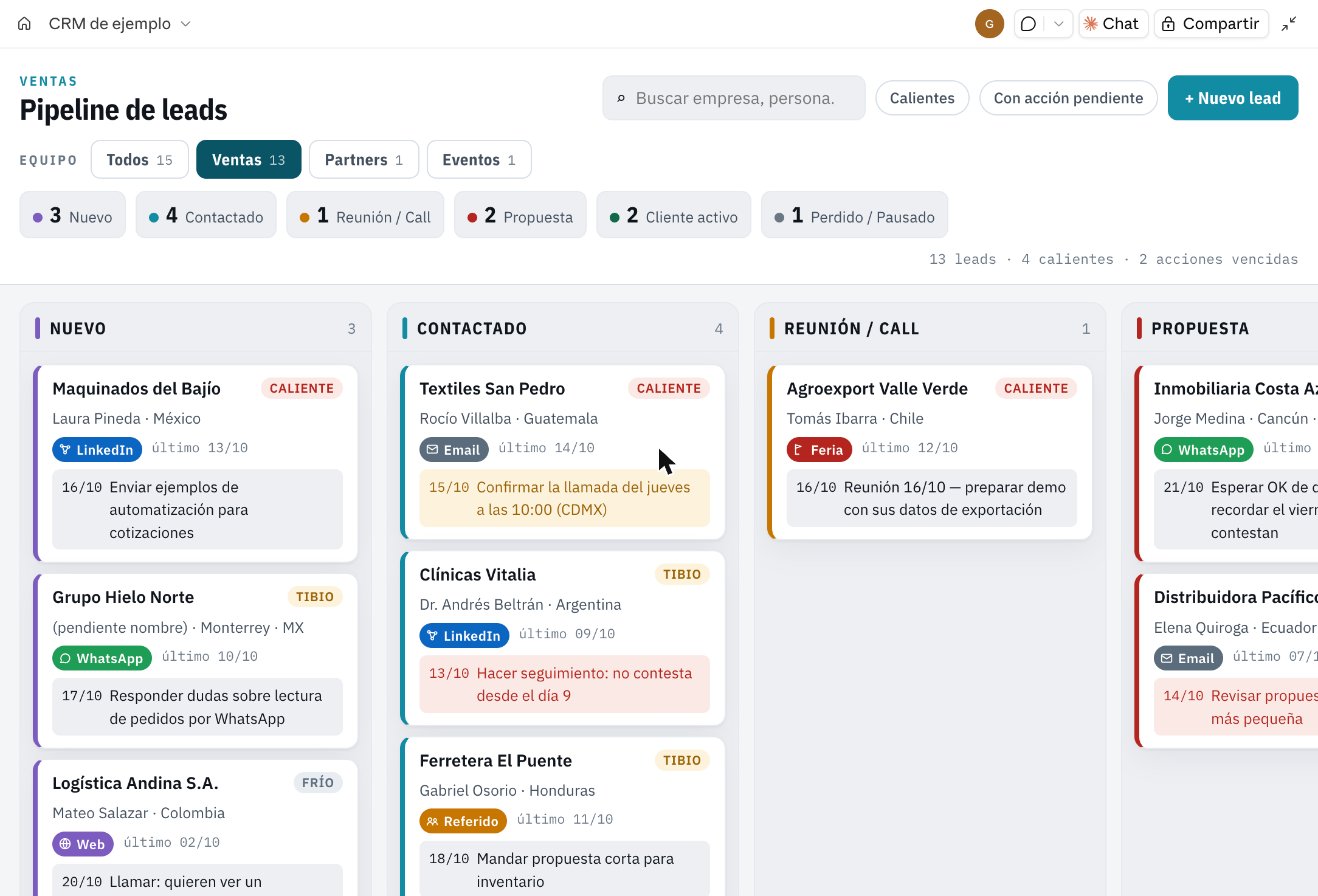
Lo que hay en cada tarjeta es una decisión, no un capricho. Un CRM fracasa cuando pide más de lo que la gente está dispuesta a rellenar, así que esto es lo mínimo con lo que se puede vender:
- Empresa y persona. La empresa es la unidad; la persona, el contacto. Si no sabes todavía quién decide, se deja «(pendiente nombre)» y el CRM lo recuerda como tarea.
- Canal de entrada. LinkedIn, email, WhatsApp, web, referido, feria. A los tres meses esta etiqueta te dice de dónde salen los clientes de verdad, que casi nunca es de donde crees.
- Temperatura. Caliente, tibio, frío. Tres valores, no diez. Sirve para ordenar la columna y para que el filtro «Calientes» te enseñe en qué concentrarte hoy.
- Último contacto y siguiente acción con fecha. Es el corazón del sistema. Un lead sin siguiente acción es un lead que se va a perder; el panel lo pinta en amarillo si la acción es hoy y en rojo si ya venció.
- Notas. Texto libre. Aquí es donde Claude escribe el resumen del correo o de la llamada, para que no lo tengas que teclear tú.
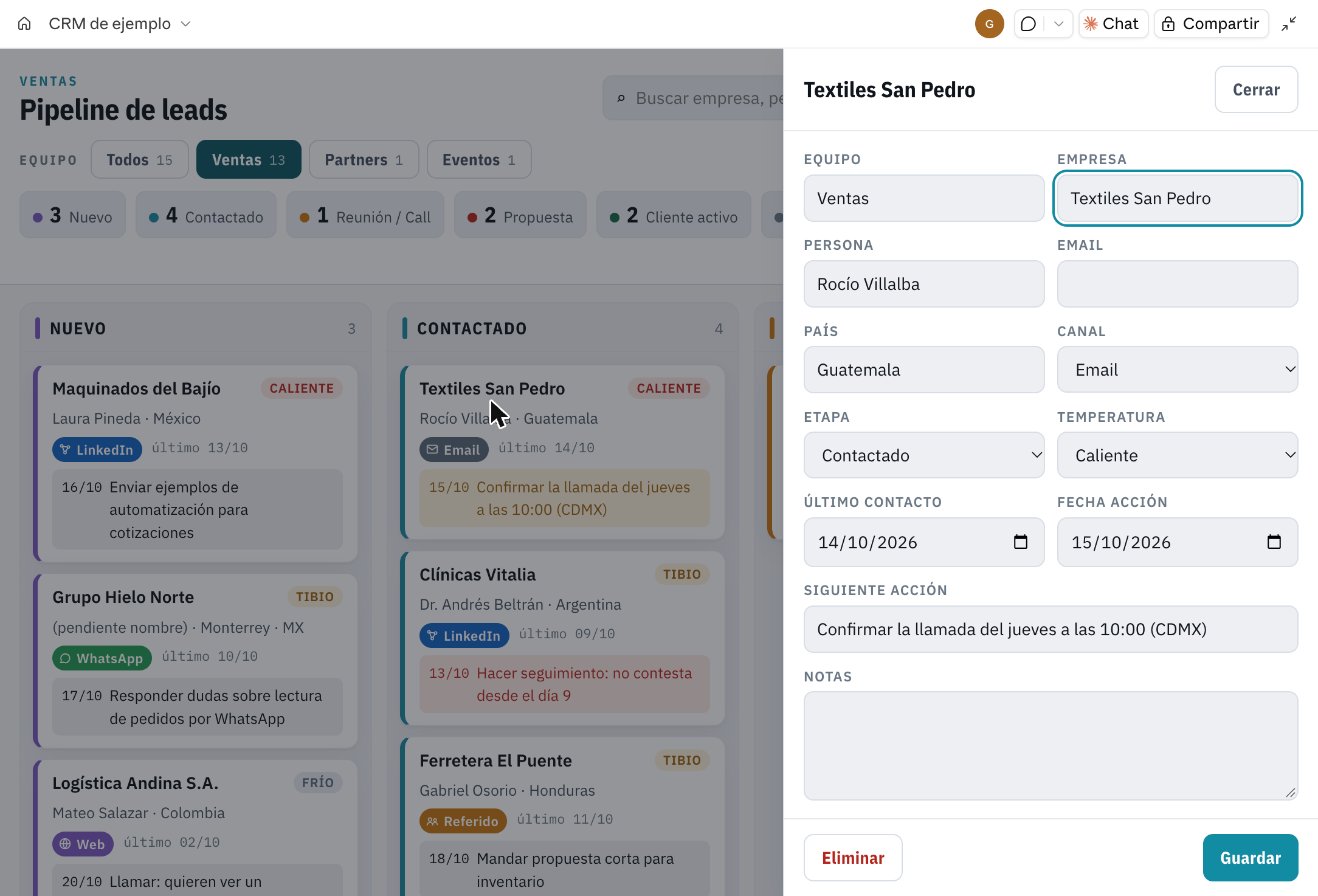
Hay dos detalles del diseño que conviene copiar. El primero, las pestañas de equipo o proyecto de la parte superior: si llevas más de una línea de negocio, o varios comerciales, cada uno ve su pipeline y el responsable ve «Todos». El segundo, la línea de estado en gris —«13 leads · 4 calientes · 2 acciones vencidas»—: es el único indicador que necesitas mirar cada mañana, y es el que Claude te puede mandar resumido sin abrir el panel.
Cómo se construye paso a paso, con el prompt
No se programa: se describe. Abres una conversación en Claude, pegas un prompt con las etapas, los campos y las reglas de color, y pides que lo construya como artifact con almacenamiento de datos. La primera versión sale en minutos; las dos o tres siguientes vueltas —«haz las tarjetas más compactas», «añade un filtro por país»— son conversación normal. El proceso completo, con datos de ejemplo y pruebas, cabe en una tarde.
- Decide las etapas antes de abrir Claude. Escríbelas en un papel con tu equipo comercial. Si no sabéis definir en una frase qué significa pasar de «Contactado» a «Reunión», el CRM no va a arreglarlo. Seis etapas es un buen tope; con más, la gente deja de moverlas.
- Pega el prompt de abajo y ajústalo. Cambia etapas, campos y canales a los tuyos. Deja la parte del almacenamiento tal cual: es lo que hace que los datos sobrevivan al cierre del chat.
- Pide que lo construya como artifact. Claude lo abre en el panel lateral. Comprueba que aparece el botón de nuevo lead, crea uno a mano y recarga la página: si sigue ahí, el almacenamiento funciona.
- Itera en lenguaje natural. «Las tarjetas vencidas en rojo», «pon los contadores arriba», «quiero arrastrar entre columnas». Cada petición es una nueva versión del mismo artifact; las anteriores se conservan.
- Carga datos reales desde el chat. «Mete estos 20 leads en el pipeline» con una lista pegada o, mejor, con tu hoja de cálculo subida o leída desde Drive. Claude escribe las tarjetas en la base de datos del artifact.
- Compártelo. Desde el botón «Compartir» del artifact: a personas por email o, en Team, a toda la organización. Cada persona entra con su cuenta y, si el artifact usa almacenamiento compartido, todos ven las mismas tarjetas.
Un apunte sobre lo que pasa por debajo, para que no parezca magia. El artifact es una página con su propio código; Claude lo escribe. Lo que la página guarda —las tarjetas— vive en el almacenamiento del artifact que Anthropic ofrece a los planes de pago, con el límite de 20 MB de texto. Cuando desde Claude —en el chat del artifact o desde Claude Cowork en el escritorio— dices «añade este lead», Claude escribe en ese mismo almacenamiento. Cuando preguntas «¿qué tengo vencido?», lo lee. No hay servidor tuyo, ni base de datos que mantener, ni copia de seguridad que programar: si quieres exportarlo, se lo pides y te lo deja en una hoja de cálculo.
Que lea tus emails: Gmail dentro del pipeline
El conector de Gmail, disponible para todos los usuarios de Claude, permite buscar, leer, redactar, responder y reenviar correos y gestionar etiquetas e hilos. En la práctica, el flujo diario es: «revisa lo que ha entrado hoy de clientes o posibles clientes, actualiza el pipeline y dime qué tengo que contestar». Claude lee, resume en la tarjeta, mueve etapa si procede y deja los borradores; tú decides qué sale.
Según la documentación de los conectores de Google Workspace, Gmail se activa desde el signo «+» del chat (Conectores → Gmail) y se autentica con tu cuenta de Google. A partir de ahí, Claude puede acceder solo a esa cuenta, con los mismos permisos que ya tienes, y recupera «la mínima información necesaria y solo cuando pides algo que la requiere». Dos límites que conviene saber antes de montar nada: Claude ve los metadatos de los adjuntos pero no su contenido, y el ritmo lo marcan las cuotas de la API de Google, así que con buzones muy grandes puede ir más lento.
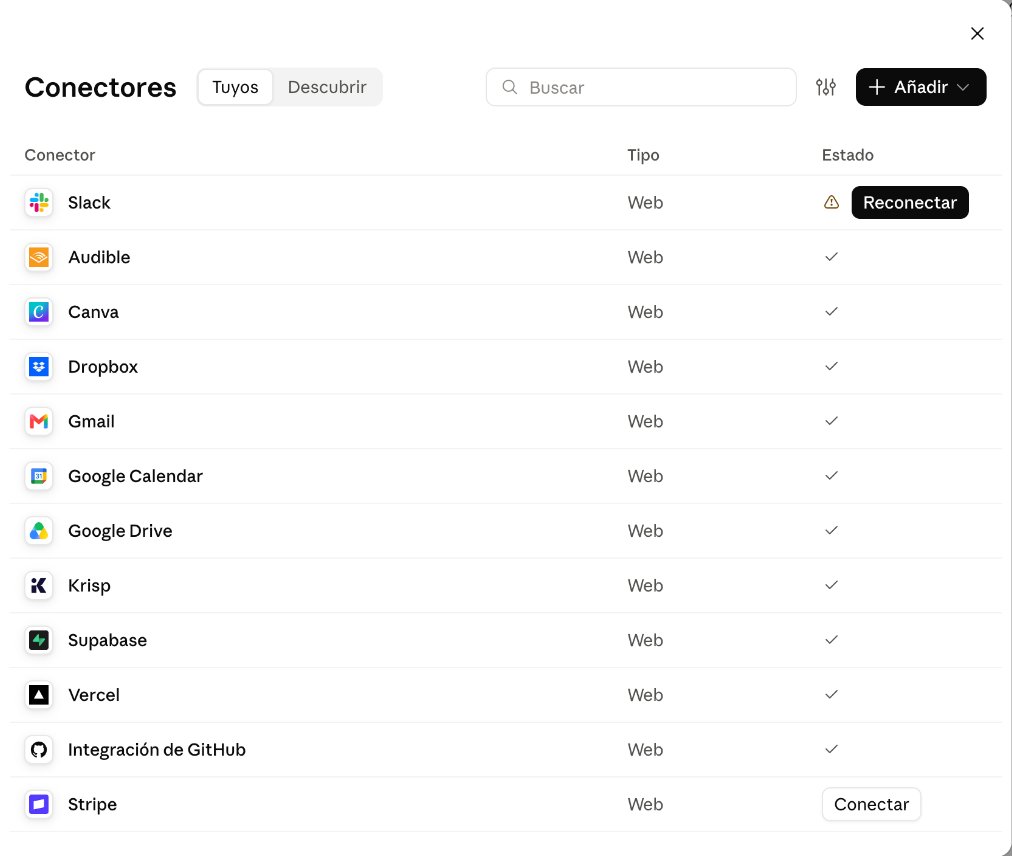
Estos son los cuatro usos que, en nuestra experiencia, justifican por sí solos tener el CRM dentro de Claude:
1. El triaje de la mañana
Esto es lo que antes hacía una persona durante la primera hora del día, y lo que en la mayoría de pymes no hace nadie. El resultado es una lista corta de lo que de verdad importa, con el CRM ya actualizado antes de que tú abras el correo.
2. Borradores de respuesta, no envíos
La documentación es clara: por defecto, Claude pide tu aprobación antes de enviar, responder o reenviar un correo. Nosotros vamos un paso más allá y pedimos borradores. Un CRM que manda correos solo es tan bueno como la persona que lo revisa, y revisar un borrador cuesta treinta segundos.
3. Reconstruir el historial de una empresa
Cuando entras a una reunión y no recuerdas en qué quedó la última conversación, esto vale más que cualquier panel.
4. Detectar lo que se está enfriando
Sobre los datos: según Anthropic, los datos recuperados por los conectores se guardan en sus servidores ligados a la conversación, se eliminan al borrar el chat y no se usan para entrenar modelos. En el plan de consumo, si tienes activada la opción de contribuir al entrenamiento, lo que copies manualmente desde esos conectores sí podría usarse. Es un detalle a revisar en Ajustes → Privacidad antes de conectar el correo de la empresa.
Calendario y Drive: reuniones, hojas de cálculo e importación
Google Calendar permite ver, crear, actualizar y borrar eventos y buscar huecos comunes; Drive permite buscar, leer y crear archivos y leer hojas de cálculo. Con eso, el CRM se alimenta de las reuniones que ya tienes agendadas y de la hoja de clientes que ya usas, sin migraciones.
La importación es el momento en el que la mayoría de proyectos de CRM mueren: alguien tiene que limpiar la hoja, mapear columnas y cargar. Aquí es una frase:
Ese «antes de cargar, enséñame» es la diferencia entre una importación limpia y un desastre. Claude propone, tú confirmas, luego carga.
Con el calendario, el uso más rentable es el de preparación y cierre de reuniones:
Y después de la reunión, el cierre en una frase: «Reunión con Agroexport hecha: quieren demo con sus datos de exportación el día 23. Actualiza la tarjeta, crea el evento y hazme un borrador de confirmación». Claude pedirá confirmación antes de crear el evento; eso es lo correcto.
Una nota de honestidad sobre Drive: Claude extrae el texto de los archivos pero no procesa las imágenes incrustadas, y el archivo tiene que caber en la ventana de contexto de la conversación. Una hoja de dos mil filas entra sin problema; un PDF escaneado de cien páginas, no. Si tu base de clientes está en un ERP, lo razonable es exportar a hoja de cálculo una vez a la semana y dejar que Claude la lea desde Drive.
Cobros con Stripe y qué pasa con WhatsApp
Stripe tiene conector oficial en el directorio de conectores de Claude, igual que PayPal, Square y Plaid; con él Claude puede consultar pagos, clientes y facturas y cruzarlos con el pipeline. WhatsApp no tiene conector oficial a octubre de 2026: se llega por Zapier, por un conector personalizado sobre la API de WhatsApp Business, o copiando el mensaje en el chat. Decimos esto porque hay mucho marketing que lo cuenta de otra manera.
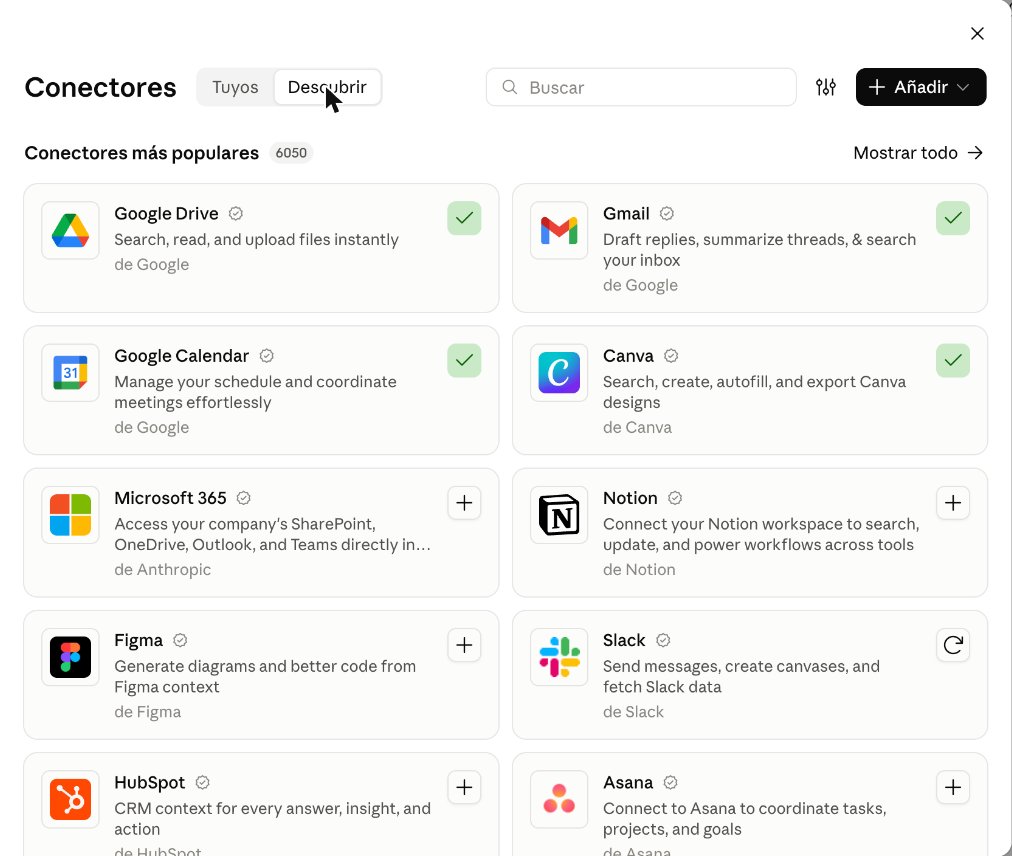
Con Stripe conectado, el pipeline deja de terminar en «Propuesta» y empieza a cerrarse de verdad:
La documentación oficial del directorio incluye Stripe entre los conectores de pagos. Lo que Claude pueda hacer exactamente —consultar frente a crear cobros— depende de los permisos que concedas al conectar; nuestro consejo, de nuevo, es lectura para el CRM y nunca creación de cobros desde un chat sin revisar.
Las tres vías para WhatsApp
- Copiar y pegar. Suena primitivo y es lo que más gente usa: pegas la conversación y dices «mete esto en la tarjeta de Grupo Hielo Norte y dime qué toca». Cero configuración.
- Zapier como puente. Zapier está en el directorio oficial y conecta con miles de aplicaciones. Un zap que escriba los mensajes entrantes de WhatsApp Business en una hoja de Drive, y Claude leyendo esa hoja, cierra el círculo sin programar.
- Conector personalizado. Para quien ya tiene la API de WhatsApp Business (Cloud API de Meta), un conector personalizado permite que Claude lea y responda. Es la vía más potente y la única que requiere a alguien técnico. Anthropic no verifica los conectores personalizados, así que solo los de proveedores en los que confíes.
Si WhatsApp es tu canal principal de ventas —y en México, Colombia o Centroamérica suele serlo—, tenemos una guía específica sobre agentes de IA para WhatsApp Business que encaja con este CRM: el agente atiende y clasifica; el CRM en Claude es donde el equipo humano sigue el lead.
Automatizaciones realistas: seguimientos, resumen semanal y newsletter
Lo que se puede automatizar hoy con confianza: el resumen diario o semanal del pipeline, la detección de leads fríos con propuesta de seguimiento, la redacción de la newsletter a partir de lo que pasó en el mes y la preparación de reuniones. Lo que no: envíos masivos sin revisión y cualquier cosa que deba ejecutarse sin que nadie mire. Las tareas programadas de Claude (en la app de escritorio y en Cowork) permiten que esto ocurra a una hora fija.
Conviene distinguir dos niveles. El primero son las rutinas que lanzas tú con un prompt guardado: el triaje de la mañana, el cierre del viernes. Cuestan un clic y son el 80 % del valor. El segundo son las tareas programadas: Claude ejecuta el prompt a la hora que fijes y te deja el resultado. Útil para el resumen del lunes a las 8:00; peligroso para «manda seguimientos a todos los fríos» sin que nadie lo lea antes.
El resumen del lunes
El seguimiento que no se te olvida
La newsletter a partir del CRM
La newsletter mensual que nunca sale es un clásico. Con el CRM y el correo en el mismo sitio, el borrador se hace solo:
Para envíos a muchos contactos sigue siendo mejor una herramienta de email marketing: Gmail no está pensado para eso y tu dominio lo agradecerá. Claude redacta, segmenta a partir del CRM y te deja la lista exportada; el envío lo hace la herramienta que ya uses.
Hay un uso más que no es una automatización pero funciona como tal: preguntarle al CRM. «¿Cuántos leads entraron por LinkedIn este trimestre y cuántos llegaron a propuesta?» «¿Qué países convierten mejor?» «¿Cuál es el tiempo medio de Contactado a Reunión?» Son preguntas que en un CRM clásico requieren configurar informes. Aquí se hacen en el chat, y Claude puede devolverte el gráfico como otro artifact.
Tú decides: permisos, aprobaciones y qué conectas
Esta es la parte que más nos gusta del planteamiento y la que peor cuentan los CRM tradicionales: no hay una integración que «viene de serie». Cada conector lo activas tú, con tu cuenta, con los permisos que ya tienes, y lo desconectas cuando quieras. Las acciones que salen hacia fuera —enviar, crear eventos, mover archivos— piden tu aprobación por defecto. Y el artifact empieza privado: nadie lo ve hasta que lo compartes.
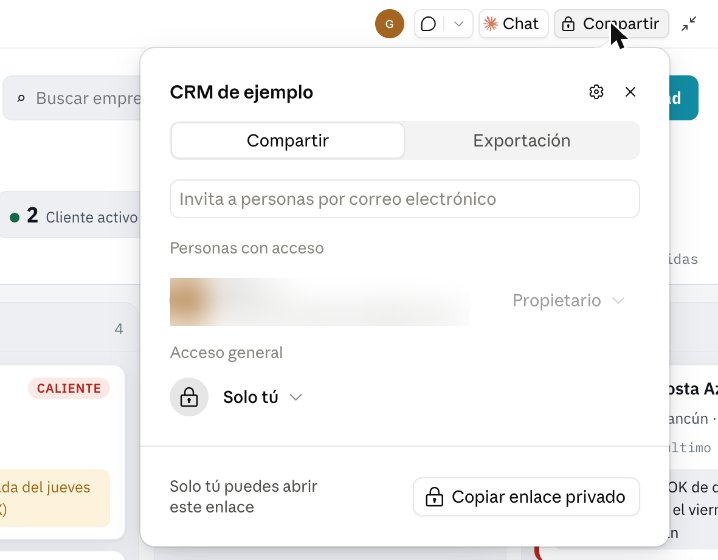
Las reglas que recomendamos, en orden de importancia:
- Conecta solo lo que el CRM necesita. Gmail y Calendar para empezar. Drive cuando tengas que importar. Stripe cuando el pipeline ya funcione. Cada conector de más es una superficie de más.
- Lectura antes que escritura. Durante el primer mes, que Claude lea y proponga, y que la escritura hacia fuera sean borradores. Cuando confíes, abre la mano.
- Almacenamiento compartido solo si hay equipo. La documentación advierte de comprobar si un artifact usa almacenamiento compartido antes de meter información sensible: todo el que lo abra la ve. Para una persona sola, almacenamiento personal.
- Cuentas de empresa, no personales. El CRM va ligado a la cuenta de Google que conectes. Si es la personal del comercial, el día que se va se lleva el acceso. Conecta la cuenta corporativa.
- En Team, deja que el administrador decida lo externo. Los artifacts de Team y Enterprise se quedan dentro de la organización por defecto; un propietario tiene que permitir compartir fuera, artifact por artifact o en general. Es la protección correcta para un pipeline de ventas.
Y lo que tú decides también es qué no hacer. Nadie te obliga a conectar el correo: el CRM funciona igual como tablero que rellenas a mano y al que le preguntas. Nadie te obliga a automatizar nada. Lo bueno de que el sistema sea conversación es que crece a la velocidad a la que te sientas cómodo, y no a la velocidad del roadmap de un proveedor.
Cuánto cuesta de verdad
Según la página oficial de precios de Anthropic consultada el 15 de octubre de 2026: Pro cuesta 17 USD al mes con pago anual (200 USD por adelantado) o 20 USD mensuales; Team, 20 USD por asiento al mes con pago anual o 25 mensuales en el asiento estándar, para equipos de 2 a 150 personas. Artifacts, conectores y almacenamiento de datos van incluidos. No hay coste por contacto, por integración ni por «módulo de ventas».
| Plan | Precio | Para quién, en este contexto |
|---|---|---|
| Free | 0 USD | Probar el tablero. Sin almacenamiento de datos: los leads no sobreviven al chat. |
| Pro | 17 USD/mes (anual) · 20 USD (mensual) | Un autónomo o un responsable comercial que lleva el pipeline solo. Es el punto de entrada real. |
| Max | Desde 100 USD/mes | Quien ya usa Claude intensivamente todo el día y toca el límite de uso de Pro. No lo necesitas para el CRM en sí. |
| Team (asiento estándar) | 20 USD/asiento (anual) · 25 USD (mensual) | Equipos de 2 a 150. Compartir el CRM con toda la organización, administración central y controles de salida. |
| Enterprise | Desde 20 USD/asiento + uso | Mínimo 20 asientos; añade SCIM, auditoría y roles. Si estás aquí, probablemente ya tienes CRM corporativo y esto es un complemento. |
Precios de la página oficial a 15 de octubre de 2026; Anthropic los puede cambiar en cualquier momento. Impuestos no incluidos.
Compáralo con lo que cuesta un CRM comercial al uso: licencia por usuario, módulos por separado, el «onboarding» que se paga aparte y, sobre todo, las horas de alguien del equipo manteniéndolo. Nuestra experiencia es que el coste real de un CRM clásico en una pyme no es la licencia, es el tiempo de la persona que lo rellena y el que nadie dedica a leerlo. Aquí el rellenado lo hace Claude leyendo el correo y el calendario, y leerlo es preguntar.
La segunda ventaja de coste es menos obvia: la información está siempre actualizada porque el CRM no es una copia de tu correo, es una vista sobre él. En un CRM tradicional el dato nace cuando alguien lo teclea y muere cuando deja de hacerlo. Aquí el dato nace cuando llega el correo o se agenda la reunión, y Claude lo trae cuando le preguntas.
Cuándo no hacerlo: los límites, sin maquillar
No montes el CRM en Claude si tienes más de un puñado de comerciales con territorios y permisos finos, si necesitas auditoría de quién cambió qué, si tu volumen de datos supera los 20 MB de texto por artifact, si dependes de adjuntos (Claude no lee su contenido desde Gmail), o si quieres automatizaciones que corran solas 24/7 sin revisión humana. En esos casos, el CRM corporativo sigue teniendo sentido y Claude encaja como capa de lectura y redacción encima, con conectores como HubSpot.
- Permisos por rol. El artifact tiene tres niveles: ver, comentar, editar. No hay «este comercial ve solo sus cuentas» salvo que lo construyas con la lógica de pestañas por equipo, y eso es organización, no seguridad.
- Auditoría. Sabes qué hay, no quién lo cambió ni cuándo. Para la mayoría de pymes es irrelevante; para un equipo con comisiones por cierre, no.
- Cuenta de Claude obligatoria para ver. Quien abra el enlace necesita cuenta en Claude, salvo en los artifacts «legacy» publicados antes del 16 de septiembre de 2026. Compartir el pipeline con un socio externo implica que tenga cuenta, aunque sea gratuita.
- 20 MB de texto. Sobra para leads y notas; no sirve para guardar PDF, imágenes o correos completos. El artifact guarda el resumen; el original sigue en Gmail.
- Acciones con aprobación desde el panel. Las herramientas que requieren aprobación por acción no están disponibles desde dentro del artifact. El botón «enviar correo» no va en el tablero; el envío va por el chat, con tu confirmación.
- Dependes de un proveedor y de que la función siga. Es cierto para cualquier software, pero aquí la función es joven: los artifacts «legacy» dejaron de poder crearse en septiembre de 2026 y los artifacts de Cowork anteriores al 19 de agosto no se pueden editar en el sitio. Exporta a hoja de cálculo una vez al mes. Se pide en una frase.
CRM clásico frente a CRM en Claude
| Criterio | CRM clásico (SaaS por usuario) | CRM en Claude (artifact + conectores) |
|---|---|---|
| Puesta en marcha | Días o semanas; migración y configuración | Una tarde; se describe en un prompt |
| Quién rellena los datos | El comercial, a mano | Claude, leyendo correo y calendario; el comercial confirma |
| Cómo se consulta | Informes y filtros preconfigurados | Preguntando en lenguaje natural |
| Integraciones | Marketplace, a menudo de pago | Conectores oficiales (más de 6.000 en el directorio) activados por cada usuario |
| Coste | Licencia por usuario + módulos + implantación | La suscripción a Claude (desde 17 USD/mes) |
| Permisos y auditoría | Finos, por rol, con historial | Ver / comentar / editar; sin historial de cambios |
| Volumen | Prácticamente ilimitado | 20 MB de texto por artifact |
| Automatización desatendida | Workflows 24/7 | Tareas programadas con revisión humana recomendada |
| Quién controla qué se conecta | El administrador de la plataforma | Cada usuario, con sus propias cuentas; el administrador en Team |
| Ideal para | Equipos grandes, procesos regulados | Autónomos, pymes, equipos de 2 a 15 comerciales |
Te montamos tu CRM en Claude
Si has leído hasta aquí y piensas «esto lo quiero, pero no tengo la tarde ni las ganas de pelearme con los prompts», es exactamente lo que hacemos. En dos semanas tienes el pipeline con tus etapas y tus campos, el correo y el calendario conectados con las reglas de aprobación bien puestas, tus datos importados y limpios, las rutinas de triaje y seguimiento guardadas, y a tu equipo formado para operarlo sin nosotros.
- Diseño del pipeline con tu equipo comercial: etapas, campos, temperaturas y reglas de color.
- Construcción del artifact con almacenamiento compartido y pestañas por equipo o línea de negocio.
- Conexión de Gmail, Google Calendar y Drive con los permisos mínimos; Stripe o HubSpot si aplica.
- Importación de tu hoja de clientes actual, con limpieza y deduplicación.
- Diez rutinas guardadas (triaje, seguimiento, preparación de reuniones, resumen semanal, newsletter) adaptadas a tu negocio.
- Dos sesiones de formación con el equipo y un mes de soporte por WhatsApp.
Si prefieres aprender a hacerlo tú, está la mentoría de Claude para empresas: 150 USD por hora, o paquete de cinco horas repartidas en un mes, y el CRM se monta durante las sesiones.
El precio final depende del número de equipos, de los conectores y del estado de los datos de partida. La suscripción a Claude la contratas tú directamente con Anthropic; no revendemos licencias. Si en la primera llamada vemos que no encaja, te lo decimos y lo dejamos ahí.
Preguntas frecuentes
¿Necesito saber programar para montar el CRM en Claude?
No. El artifact lo construye Claude a partir de una descripción en lenguaje natural como la del prompt de esta guía. Las mejoras posteriores son conversación: «añade un filtro por país», «pon las vencidas en rojo». Solo necesitas a alguien técnico si quieres un conector personalizado, por ejemplo para la API de WhatsApp Business.
¿Los datos del CRM se borran si cierro el chat?
No, siempre que el artifact use almacenamiento de datos, disponible en los planes Pro, Max, Team y Enterprise. Los datos persisten entre sesiones hasta 20 MB de texto por artifact. En el plan gratuito no hay almacenamiento, así que las tarjetas no sobreviven.
¿Puede Claude enviar correos solo desde el CRM?
Desde el panel del artifact, no: las acciones que requieren aprobación por acción no están disponibles dentro de los artifacts. Desde el chat, sí, y por defecto Claude pide tu aprobación antes de enviar, responder o reenviar. Nuestra recomendación es trabajar con borradores en Gmail y enviar tú.
¿Mi equipo ve el mismo pipeline?
Sí, si el artifact usa almacenamiento compartido y lo compartes con ellos: por invitación de email en Pro y Max (beta), o con toda la organización en Team y Enterprise. Cada persona entra con su cuenta de Claude y con sus propios conectores: si alguien no tiene Gmail conectado, las partes del CRM que leen el correo le darán error a él, no al resto.
¿Se integra con WhatsApp Business?
No hay conector oficial de WhatsApp en el directorio de Claude a octubre de 2026. Las vías son copiar y pegar la conversación, un puente con Zapier hacia una hoja de Drive, o un conector personalizado sobre la API de WhatsApp Business, que requiere a alguien técnico y solo está disponible en planes de pago.
¿Es seguro conectar el correo de la empresa?
Claude accede solo a la cuenta que conectas, con los permisos que ya tienes, y Anthropic afirma que recupera la mínima información necesaria, la guarda ligada a la conversación, la elimina al borrar el chat y no la usa para entrenar modelos. En Team y Enterprise, un propietario debe habilitar los conectores para la organización. Conecta la cuenta corporativa, no la personal, y revisa Ajustes → Privacidad si estás en un plan de consumo.
¿Qué pasa cuando crezca y necesite un CRM «de verdad»?
Exportas. Se lo pides a Claude y te deja los leads en una hoja de cálculo lista para importar en el CRM que elijas; HubSpot, por ejemplo, tiene conector oficial, así que Claude puede seguir siendo la capa de lectura y redacción encima del CRM nuevo. Lo que has aprendido sobre tus etapas, tus canales y tus tiempos de conversión se lo llevas.
¿Cuánto tarda y cuánto cuesta que lo monte Uniamos?
Dos semanas desde la primera sesión. Proyecto cerrado desde 1.500 USD (precio de octubre de 2026, se revisa) con pipeline, conectores, importación, rutinas y formación incluidos. La alternativa es la mentoría a 150 USD la hora, en la que el CRM se construye contigo durante las sesiones.
Para seguir leyendo
- Claude Projects: la base de conocimiento de tu empresa — el complemento natural del CRM: dónde viven las plantillas y el criterio comercial.
- Las primeras cinco horas de Claude en una empresa — qué montar primero y en qué orden.
- Claude Team frente a Pro: precios y límites — para decidir el plan antes de compartir el CRM.
- Prompts de Claude para equipos comerciales — más rutinas para el día a día de ventas.
- Agente IA para WhatsApp Business — cuando el canal principal es WhatsApp.
- Integraciones y APIs — conectores personalizados y lo que va más allá del chat.
- Más artículos del blog